Showing posts with label xperia. Show all posts
Showing posts with label xperia. Show all posts
Friday, September 22, 2017
Tutorial Update Sony Xperia Z3 Z3 Compact Android Marshmallow 6 0 1 23 5 A 0 570
Tutorial Update Sony Xperia Z3 Z3 Compact Android Marshmallow 6 0 1 23 5 A 0 570
Sebelumnya kita sudah membahas tentang Tutorial Update Sony Xperia Z2 D6503 Ke Android Marshmallow 6.0.1 (23.5.A.0.570). Sekarang kita akan membahas Tutorial Update Android Marshmallow untuk pengguna smartphone Sony Xperia Z3 dan Z3 Compact.

Update Android Marshmallow sudah dijadwalkan untuk Sony Xperia Z2 (D6503), Xperia Z3 (D6603), Xperia Z3 Compact (D5803), Xperia Z3+ (E6553), dan Xperia Z5 Series. Update Android Marshmallow 6.0.1 ini berbuild number 23.5.A.0.570 dan sudah menggunakan Security Patch terbaru yaitu February 2016. Fitur terbaru di Android Marshmallow ini adalah App Permission, Doze Mode, dan lain-lain.
Firmware ini berformat .ftf (flashtool file), jadi hanya bisa digunakan di Flashtool saja. Oke untuk anda yang ingin mengupdate smartphone Sony Xperia Z3 atau Z3 Compact kesayangannya langsung ikuti tutorial berikut ini.
Firmware :
1. Sony Xperia Z3
Update Android Marshmallow sudah dijadwalkan untuk Sony Xperia Z2 (D6503), Xperia Z3 (D6603), Xperia Z3 Compact (D5803), Xperia Z3+ (E6553), dan Xperia Z5 Series. Update Android Marshmallow 6.0.1 ini berbuild number 23.5.A.0.570 dan sudah menggunakan Security Patch terbaru yaitu February 2016. Fitur terbaru di Android Marshmallow ini adalah App Permission, Doze Mode, dan lain-lain.
Firmware ini berformat .ftf (flashtool file), jadi hanya bisa digunakan di Flashtool saja. Oke untuk anda yang ingin mengupdate smartphone Sony Xperia Z3 atau Z3 Compact kesayangannya langsung ikuti tutorial berikut ini.
Firmware :
1. Sony Xperia Z3
A. Single
- Xperia Z3_D6603_23.5.A.0.570_Ukraine_Generic 6.0.1
- Xperia Z3 D6603 23.5.A.0.570 India Generic 6.0.1
- Xperia Z3 D6603 23.5.A.0.570 US Generic 6.0.1
- Xperia Z3 Dual_D6633_23.5.A.0.570_Russia_Generic 6.0.1
- Xperia Z3 Compact_D5833_23.5.A.0.570_Australia_Generic 6.0.1
- Xperia Z3 Compact_D5803_23.5.A.0.570_Latin America_Generic 6.0.1
1. Driver
2. Flashtool
Tutorial Update Sony Xperia Z3, Z3 Compact Ke Android Marshmallow 6.0.1
Sebelum melakukan flashing, backup terlebih dahulu file dan data anda. Karena saat flashing data-data anda akan terhapus.
1. Install Flashtool.exe di PC anda
2. Install Driver seperti biasa
3. Copy Firmware_Smartphone_Anda ke CUsersNama user.flashToolfirmwares
Contoh : Copy D6503_23.4.A.1.264_DE.ftf ke CUsersNama user.flashToolfirmwares
4. Buka Flashtool dan klik icon petir dan pilih flashmode (lihat di gambar)

5. Pilih Firmware_Smartphone_Anda dan klik flash. Tunggu sampai keluar popup dan matikan Xperia Z2 anda. Sebelum menyolokkan USB, tahan Volume - dan colok USB sambil menahan Volume (-) maka smartphone anda akan restart yang tanda nya sedang melakukan flashing.

6. Jika proses flashing selesai, hidupkan smartphone anda seperti biasa (saat pertama kali booting akan memakan waktu yang agak lama).
Selamat smartphone Sony Xperia anda sudah menggunakan Android Marshmallow 6.0.1 :D
download file now

Tuesday, September 5, 2017
Tutorial Cara Instal Clockworkmod CWM Di Xperia Series 2011
Tutorial Cara Instal Clockworkmod CWM Di Xperia Series 2011
Cara Instal CWM Di Xperia Series
 Harry Shared | ClockWorkMod - Anda mungkin sudah pernah rooted (rooting device), tetapi Anda masih tidak dapat flash Custom ROM sampai Anda meng-Instal Custom Recovery pada perangkat Anda.
Flashing Custom Recovery membawa banyak fitur yang tidak biasanya tersedia pada stock Recovery, seperti kemampuan untuk membuat backup, wipe battery stats/cache/data, dan tentu saja flash custom ROM.
Yang paling populer dari Recovery adalah Recovery ClockworkMod (CWM) dan saya akan menunjukkan kepada Anda di posting ini Cara Mudah Menginstal CWM pada Sony Ericsson Xperia Series 2011 tanpa terlalu banyak rewel.
Mari kita mulai Tutorial Cara Instal ClockWorkMod (CWM) Untuk Xperia Series 2011.
Syarat: Ponsel Anda harus dalam keadaan Rooted.
CWM Recovery
Keterangan CWM Recovery:
install-cmw1.cmd untuk tipe Xperia Arc/Neo/Ray.
install-cmw2.cmd untuk tipe Xperia Mini/MiniPro/Active/Live With Walkman.
Langkah Langkah
1. Jalankan Install-cwm1.cmd / Instal-cwm2.cmd (tergantung tipe ponsel Anda), double klik aja untuk menjalankan.
Install-cmw1.cmd - Xperia Arc/Neo/Ray
Install-cmw2.cmd - Xperia Mini/MiniPro/Active/Live With Walkman 2. Hidupkan debugging pada Xperia Anda. Caranya =>> Setting >> applikasi >> pengembangan, cecklist debugging)
3. Hubungkan Xperia Anda dengan komputer.
4. Jika sudah di hubungkan, instal-cwm.cmd secara otomatis akan mendeteksi Xperia Anda.
5. Ikuti aja intruksi pada comand, nanti akan di perintahkan mengKlik apapun untuk melanjutkan comand.
6. Pada Xperia mu akan di minta permission Superuser.
 7. Tunggu sampai prosess selesai.
8. Finish
9. Terakhir matikan ponsel Anda.
Untuk masuk menu CWM, Caranya, matikan Xperia Anda kemudian nyalain..Pada saat muncul tulisan SONY tekan tombol Power + vol Down berkali-kali. Klo sudah masuk CWM gunakan tombol volume Up dan Down untuk menggeser dan untuk OK gunakan tombol Home
NB: tutorial ini berlaku untuk stock ROM GB dan ICS
Tested by My Xperia Mini Pro - stock ROM 2.3.4 dan stock ROM 4.0.4
Sekian dulu Tutorial Cara Instal Clockworkmod (CWM) Pada Xperia Series 2011.
Selamat mencoba,
Semoga bermanfaat!
download file now
Friday, September 1, 2017
Tutorial Update Sony Xperia Z2 D6503 Ke Android Marshmallow 6 0 1 23 5 A 0 570
Tutorial Update Sony Xperia Z2 D6503 Ke Android Marshmallow 6 0 1 23 5 A 0 570
Seperti janji saya kemarin, pada artikel Sony Xperia Z3, Z3 Compact dan Z3 Resmi Mendapatkan Android Marshmallow 6.0.1 (23.5.A.0.570) saya akan membuatkan sebuah artikel untuk anda yang ingin mengupdate smartphone Sony Xperia Z2 kesayangan anda ke Android Marshmallow 6.0.1 terbaru yang sangat trend untuk saat ini.

Untuk masalah update operasi sistem Android ke Marshmallow sebenarnya ada 2 cara yang bisa anda lakukan, yaitu :
1. Online. Cara ini adalah cara yang paling simple. Anda hanya perlu ke Setting -> About Phone -> Update Software atau mengupdate nya melalui Sony PC Companion. Tetapi ada beberapa user Sony Xperia Z2 yang tidak mendapatkan update ke Android Marshmallow, saya juga tidak tau apa alasannya. Tetapi untuk anda yang sudah melakukan rooting kepada Sony Xperia Z2, cara online sangat tidak dianjurkan karena tidak bisa menginstall firmware nya.
2. Offline. Cara ini bisa dibilang sedikit rumit daripada Online, tetapi jika anda belajar pasti akan terasa sangat mudah. Untuk anda yang belum mendapatkan update Android Marshmallow atau sudah melakukan rooting, jangan berkecil hati karena anda masih bisa mencicipi Android Marshmallow.
Kita disini akan membicarakan update Android Marshmallow di Sony Xperia Z2 D6503 dengan cara Offline. Berikut adalah tutorialnya
Saya TIDAK Bertanggung Jawab Jika Smartphone Anda Mengalami Hardbrick atau Semacamnya. Ikutilah tutorial ini dengan benar agar tidak terjadi masalah pada smartphone anda dan ingat DWYOR!
Oke, anda sudah membaca pesan saya diatas, jadi saya tidak bertanggung jawab atas kerusakan pada smartphone anda. Jika anda mengikuti tutorial ini dengan baik dan benar, saya JAMIN tidak ada masalah karena saya sudah mencobanya.
A. Android Marshmallow Non-root
Untuk Android Marshmallow Non-root, cocok untuk anda yang tidak menginginkan smartphone anda dalam keadaan ter-root. Firmware ini masih sangat baru, jadi belum di mod atau sebagainya.
Bahan-bahan :
1. Firmware Android Marshmallow 6.0.1 (23.5.A.0.570)
2. Flashtool
3. Driver
Tutorial :
1. Install Flashtool.exe di PC anda.
2. Install Driver seperti biasa.
3. Copy D6503_23.4.A.1.264_DE.ftf ke CUsersNama user.flashToolfirmwares
4. Buka Flashtool dan kemudian klik icon petir dan pilih flashmode (lihat di gambar)
5. Pilih D6503_23.4.A.1.264_DE.ftf dan klik flash. Tunggu sampai keluar popup dan matikan Xperia Z2 anda. Sebelum menyolokkan USB, tahan Volume - dan colok USB sambil menahan Volume - maka Xperia Z2 akan restart yang tanda nya sedang melakukan flashing.
6. Jika proses flashing selesai, hidupkan Xperia Z2 anda seperti biasa (saat pertama kali booting akan memakan waktu yang agak lama).
Selamat Sony Xperia Z2 anda sudah menggunakan Android Marshmallow 6.0.1 :D
B. Android Marshmallow Pre-root
Untuk Android Marshmallow Pre-root, cocok untuk anda yang ingin menginstall mod karena sudah rooted. Cara ini tidak menggunakan Flashtool lagi, karena kita akan menginstall nya lewat recovery.
Syarat-syarat :
1. Sony Xperia Z2 anda sudah dalam keadaan rooted, terinstall Busybox dan sudah menginstall recovery
2. USB Debugging dan Unknown Sources sudah dicentang
3. Mengerti bagaimana cara ke recovery, wipe, dll
Bahan-bahan :
1. Marshmallow.zip
2. Bootloop FIX.zip
3. Jika anda menginstall Xposed Framework, uninstall terlebih dahulu atau jika anda tidak bisa, anda bisa ke thread xda
Tutorial :
1. Extract Marshmallow.zip sampai mendapatkan file ini : flashable.zip, byeselinux_flashable.zip, RICDefeat.zip, Z2_MM_TWRP

2. Copy semua file yang anda extract ke Micro SD anda termasuk Bootloop FIX.zip. Untuk Z2_MM_TWRP jangan di copy biarkan saja di PC anda.
3. Pergi ke recovery dan lakukan Factory Reset. Sesudah itu install file ini secara BERURUTAN :
xposed-uninstaller-********-arm.zip (Jika anda menginstall Xposed Framework) flashable.zip -> byeselinux_flashable.zip -> RICDefeat.zip -> BOOTLOOP FIX.zip
4. Jika anda sudah selesai menginstall file diatas secara berurutan, selanjutnya adalah Wipe Cache dan Dalvik dan Reboot
5. Saat anda sudah berada di Home Screen, install Busybox dan colokkan USB ke Xperia Z2 anda (USB Debugging di centang) dan jalankan install.bat dari folder Z2_MM_Recovery

6. Xperia Z2 anda akan reboot secara otomatis dan anda sudah berhasil menginstall recovery.
Selamat Sony Xperia Z2 anda sudah menggunakan Android Marshmallow dan sudah rooted + install recovery. Bagaimana? Sangat mudah bukan. Jika anda hanya melihat saja pasti akan terasa sangat sulit, tetapi jika anda sudah mencoba nya pasti akan terasa sangat mudah.
Jika ada tahap yang belum anda paham, jangan malu untuk bertanya. Karena jika anda malu bisa-bisa terjadi hal yang tidak kita inginkan.
Good Luck and DWYOR!
Untuk masalah update operasi sistem Android ke Marshmallow sebenarnya ada 2 cara yang bisa anda lakukan, yaitu :
1. Online. Cara ini adalah cara yang paling simple. Anda hanya perlu ke Setting -> About Phone -> Update Software atau mengupdate nya melalui Sony PC Companion. Tetapi ada beberapa user Sony Xperia Z2 yang tidak mendapatkan update ke Android Marshmallow, saya juga tidak tau apa alasannya. Tetapi untuk anda yang sudah melakukan rooting kepada Sony Xperia Z2, cara online sangat tidak dianjurkan karena tidak bisa menginstall firmware nya.
2. Offline. Cara ini bisa dibilang sedikit rumit daripada Online, tetapi jika anda belajar pasti akan terasa sangat mudah. Untuk anda yang belum mendapatkan update Android Marshmallow atau sudah melakukan rooting, jangan berkecil hati karena anda masih bisa mencicipi Android Marshmallow.
Kita disini akan membicarakan update Android Marshmallow di Sony Xperia Z2 D6503 dengan cara Offline. Berikut adalah tutorialnya
Saya TIDAK Bertanggung Jawab Jika Smartphone Anda Mengalami Hardbrick atau Semacamnya. Ikutilah tutorial ini dengan benar agar tidak terjadi masalah pada smartphone anda dan ingat DWYOR!
Oke, anda sudah membaca pesan saya diatas, jadi saya tidak bertanggung jawab atas kerusakan pada smartphone anda. Jika anda mengikuti tutorial ini dengan baik dan benar, saya JAMIN tidak ada masalah karena saya sudah mencobanya.
A. Android Marshmallow Non-root
Untuk Android Marshmallow Non-root, cocok untuk anda yang tidak menginginkan smartphone anda dalam keadaan ter-root. Firmware ini masih sangat baru, jadi belum di mod atau sebagainya.
Bahan-bahan :
1. Firmware Android Marshmallow 6.0.1 (23.5.A.0.570)
2. Flashtool
3. Driver
Tutorial :
1. Install Flashtool.exe di PC anda.
2. Install Driver seperti biasa.
3. Copy D6503_23.4.A.1.264_DE.ftf ke CUsersNama user.flashToolfirmwares
4. Buka Flashtool dan kemudian klik icon petir dan pilih flashmode (lihat di gambar)
6. Jika proses flashing selesai, hidupkan Xperia Z2 anda seperti biasa (saat pertama kali booting akan memakan waktu yang agak lama).
Selamat Sony Xperia Z2 anda sudah menggunakan Android Marshmallow 6.0.1 :D
B. Android Marshmallow Pre-root
Untuk Android Marshmallow Pre-root, cocok untuk anda yang ingin menginstall mod karena sudah rooted. Cara ini tidak menggunakan Flashtool lagi, karena kita akan menginstall nya lewat recovery.
Syarat-syarat :
1. Sony Xperia Z2 anda sudah dalam keadaan rooted, terinstall Busybox dan sudah menginstall recovery
2. USB Debugging dan Unknown Sources sudah dicentang
3. Mengerti bagaimana cara ke recovery, wipe, dll
Bahan-bahan :
1. Marshmallow.zip
2. Bootloop FIX.zip
3. Jika anda menginstall Xposed Framework, uninstall terlebih dahulu atau jika anda tidak bisa, anda bisa ke thread xda
Tutorial :
1. Extract Marshmallow.zip sampai mendapatkan file ini : flashable.zip, byeselinux_flashable.zip, RICDefeat.zip, Z2_MM_TWRP
2. Copy semua file yang anda extract ke Micro SD anda termasuk Bootloop FIX.zip. Untuk Z2_MM_TWRP jangan di copy biarkan saja di PC anda.
3. Pergi ke recovery dan lakukan Factory Reset. Sesudah itu install file ini secara BERURUTAN :
xposed-uninstaller-********-arm.zip (Jika anda menginstall Xposed Framework) flashable.zip -> byeselinux_flashable.zip -> RICDefeat.zip -> BOOTLOOP FIX.zip
4. Jika anda sudah selesai menginstall file diatas secara berurutan, selanjutnya adalah Wipe Cache dan Dalvik dan Reboot
5. Saat anda sudah berada di Home Screen, install Busybox dan colokkan USB ke Xperia Z2 anda (USB Debugging di centang) dan jalankan install.bat dari folder Z2_MM_Recovery
6. Xperia Z2 anda akan reboot secara otomatis dan anda sudah berhasil menginstall recovery.
Selamat Sony Xperia Z2 anda sudah menggunakan Android Marshmallow dan sudah rooted + install recovery. Bagaimana? Sangat mudah bukan. Jika anda hanya melihat saja pasti akan terasa sangat sulit, tetapi jika anda sudah mencoba nya pasti akan terasa sangat mudah.
Jika ada tahap yang belum anda paham, jangan malu untuk bertanya. Karena jika anda malu bisa-bisa terjadi hal yang tidak kita inginkan.
Good Luck and DWYOR!
download file now
Unbrick Xperia Ray using S1 Tool
Unbrick Xperia Ray using S1 Tool
Bricking is just another term which means your Xperia device dont start even after long pressing the start button. Normally your phone should vibrate a little bit and then the xperia animation followed by sony logo. But in the case of brick the phone never vibrates or may vibrate few times randomly, but the xperia logo never comes on screen. If xperia logo is present then it might be a bootloop and you might be intrested in how to fix boot loop in xperia phones.
You need a few files as we discuss hot to fix a bricked xperia ray :
- A bricked Xperia Ray
- A Computer with Windows
- USB cable
- S1 Tool ( credit : vikramam )
Steps you need to follow :
Note : before you try these steps please try SEUS - Sony Ericsson update service & PC Companion to update or repair your Bricked Xperia Ray.
1. Remove battery and reinsert the battery , please do not try to switch ON the phone.
2. Download S1 tool from above and extract to any folder.
3. Click on S1 TOOL.exe
4. Click on IDENTIFY button on the right side.
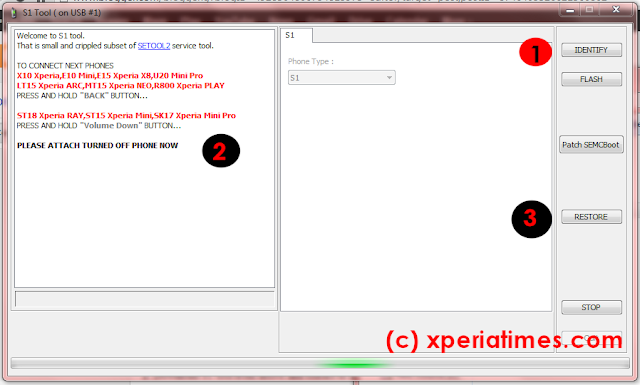
5. Connect your phone , In case of Xperia Ray just Press and Hold the Down button while connecting the usb cable. wait for the software to identify your phone.
6. Click the RESTORE button ( right side of the window )
7. Now either Flash the Original FTF file of desired version of Xperia Ray stock or custom ROM using flash tools. you can read how to root xperia ray as well in case you need to root your phone again.
Note : This is tested on phones which are unlocked using test point and unlocked using official method as well.
Please do comment if this doesnt work we will help you as much we can.
download file now
Subscribe to:
Posts (Atom)